
はじめに
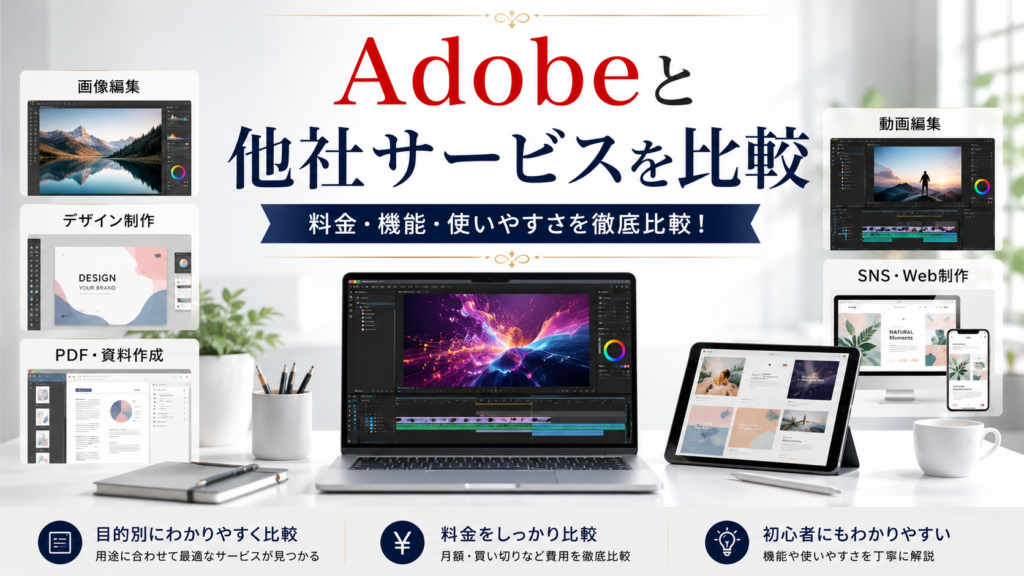
動画編集や画像加工、SNS用のデザイン制作などを始める際には、どのクリエイティブツールを選ぶかが重要になります。
特にAdobeは、PhotoshopやIllustrator、Premiereなど複数のクリエイティブアプリを提供しており、画像編集から動画制作、デザイン、PDF編集まで幅広い用途に対応しています。一方で、複数のアプリを使えるサービスだけでなく、デザイン制作を中心としたサービスや、動画編集に特化したサービスもあります。
そのため、「Adobeを選べばよいのか」「他社サービスとの違いは何か」「料金に見合った機能があるのか」と迷う人も少なくありません。
この記事では、Adobeを最初に取り上げ、他社が提供するクリエイティブサービスと同じ基準で比較します。
今回比較するのは、以下の3サービスです。
- Adobe Creative Cloud
- Canva Pro
- DaVinci Resolve Studio
料金、対応する制作ジャンル、機能、テンプレート、動画編集、画像編集、利用スタイルなどを整理し、それぞれがどのような用途に向いているのかを解説します。
なお、サービスにはそれぞれ異なる特徴があるため、この記事では順位付けを行わず、用途や必要な機能に応じて比較します。
Adobe Creative Cloud
商品概要
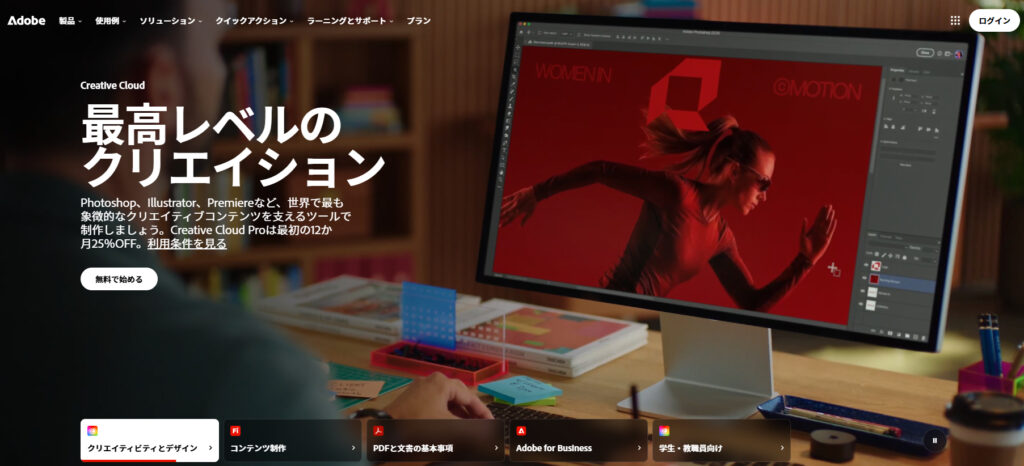
Adobe Creative Cloudは、Adobeが提供するクリエイティブ制作サービスです。
Photoshop、Illustrator、Premiere、Acrobat Proなど、用途の異なる複数のアプリを利用できるプランが用意されています。
公式サイトでは、Creative Cloud Proについて、Photoshop、Illustrator、Premiere、Acrobat Pro、Adobe Expressなど20以上のアプリを利用できることが案内されています。
画像編集だけでなく、イラスト・グラフィックデザイン・動画編集・PDF関連の作業など、複数の制作ジャンルを一つのサービス群で扱えることが特徴です。
また、Adobe Fireflyによる生成AI機能もCreative Cloudの制作環境に組み込まれており、画像・動画などのクリエイティブ制作を支援する機能が提供されています。
特徴
Photoshopによる画像編集
Photoshopは、写真の加工や画像合成、グラフィック制作などに利用されている画像編集アプリです。
公式サイトでは、画像の作成・編集・デザインに加えて、AIを活用した編集機能などが案内されています。
Photoshop単体の料金は、年間プランの月々払いで月額3,280円(税込)です。
SNS投稿用の画像、YouTubeのサムネイル、写真の補正、広告素材など、画像を細かく編集したい場合に検討しやすいアプリです。
Premiereによる動画編集
Premiereは動画編集を目的としたアプリです。
動画の編集、タイトルアニメーション、エフェクト、サウンドミックスなどに対応しており、動画制作を継続的に行いたい場合に利用できます。
個人向けPremiereは、年間プランの月々払いで月額3,280円(税込)と公式サイトで案内されています。また、7日間の無料体験後に有料プランへ移行する仕組みも案内されています。
YouTube動画やSNS向け動画を制作したい場合はもちろん、動画編集のスキルを身につけたい場合にも候補になります。
複数のアプリを利用できる
Adobe Creative Cloud Proの特徴は、一つのアプリだけではなく、複数の制作アプリを利用できる点です。
Photoshopで画像を加工し、Illustratorでロゴやグラフィックを制作し、Premiereで動画を編集するなど、制作内容に応じてアプリを使い分けられます。
複数ジャンルの制作を行う人にとっては、必要なアプリを個別に契約する場合との違いを確認することが重要です。
Creative Cloud Proは20以上のアプリを含むため、PhotoshopやPremiereだけでなく、複数のAdobeアプリを使用する予定がある人ほどプラン内容を確認しやすくなります。
AI・テンプレートなどの制作支援
Adobeでは、Fireflyなどの生成AI機能やAdobe Expressなどの制作支援サービスも提供されています。
一からすべてを作る方法だけでなく、テンプレートやAI機能などを活用しながら制作を進める選択肢があります。
初心者の場合は、最初から高度な編集をすべて手作業で行うのではなく、テンプレートやチュートリアルなどを活用して制作環境に慣れていく方法も考えられます。
料金
Adobe Creative Cloudには複数の料金プランがあります。
2026年8月16日時点で公式サイトに掲載されている主な個人向け料金は以下のとおりです。
| プラン・アプリ | 料金 | 契約形態 |
|---|---|---|
| Creative Cloud Pro | 9,080円/月(税込) | 年間プラン・月々払い |
| Photoshop | 3,280円/月(税込) | 年間プラン・月々払い |
| Adobe Premiere | 3,280円/月(税込) | 年間プラン・月々払い |
Creative Cloud ProではPhotoshop、Illustrator、Premiere、Acrobat Pro、Adobe Expressなど20以上のアプリを利用できます。
公式サイトでは、Creative Cloud Proについて初めて購入する人を対象とした特別価格も表示されており、ページ上では最初の3か月が4,539円/月(税込)、4か月目以降が9,080円/月(税込)と案内されています。
ただし、キャンペーンや特別価格は対象条件によって異なるため、申し込み前に公式サイトの表示内容を確認する必要があります。
料金・キャンペーン情報は記事作成時点の情報であり、変更される場合があります。最新の料金、対象条件、キャンペーン内容はAdobe公式サイトをご確認ください。
おすすめポイント
Adobe Creative Cloudを検討する際のポイントは、複数の制作ジャンルに対応しやすいことです。
例えば、SNS運用で画像と動画の両方を制作する場合、PhotoshopとPremiereを用途に応じて使い分けられます。
また、デザイン制作、動画編集、画像加工などを継続的に行う場合には、必要なアプリを一つずつ比較するだけでなく、複数アプリをまとめて利用できるプランも比較対象にできます。
一方で、特定の作業だけを行いたい場合には、Creative Cloud Proだけでなく、PhotoshopやPremiereなどの単体プランも含めて料金を比較することが大切です。
キャンペーン・特典
2026年8月16日時点で確認したAdobe公式サイトでは、Creative Cloud Proについて初めて購入する人向けの特別価格が案内されています。
公式の料金ページでは、年間プランの月々払いについて、通常価格9,080円/月(税込)に対して、特別価格4,539円/月(税込)と表示されています。
ただし、特別価格には対象条件があり、既存の有償メンバーの買い直しには利用できない旨も案内されています。
また、Adobe公式サイトには過去の期間限定セールを掲載したページもありますが、終了日が2026年7月22日とされているものは、8月16日時点では現行キャンペーンとして扱いません。
キャンペーン内容は変更される場合があります。申込前にAdobe公式サイトで現在の適用条件と価格をご確認ください。
利用シーン
Adobe Creative Cloudは、次のような制作をまとめて行いたい場合に比較候補になります。
- YouTube動画の編集
- SNS用動画の制作
- SNS投稿用画像の加工
- YouTubeサムネイルの制作
- 写真の加工や合成
- ロゴやグラフィックの制作
- PDF資料の編集
- 複数のクリエイティブ制作を継続する活動
特に、画像編集だけでなく動画編集やデザイン制作にも取り組みたい場合は、単一用途のツールだけでなく複数アプリを利用できるプランとの違いを確認するとよいでしょう。
まとめ
Adobe Creative Cloudは、PhotoshopやPremiereをはじめとした複数のクリエイティブアプリを利用できるサービスです。
画像編集、動画編集、グラフィックデザイン、PDF関連など、複数の制作ジャンルを扱いたい人は、利用したいアプリと料金を確認したうえでプランを検討できます。
一方、特定の用途だけで利用する場合には、単体プランを含めて比較することが重要です。
Canva Pro
出典:Canva公式サイト
商品概要
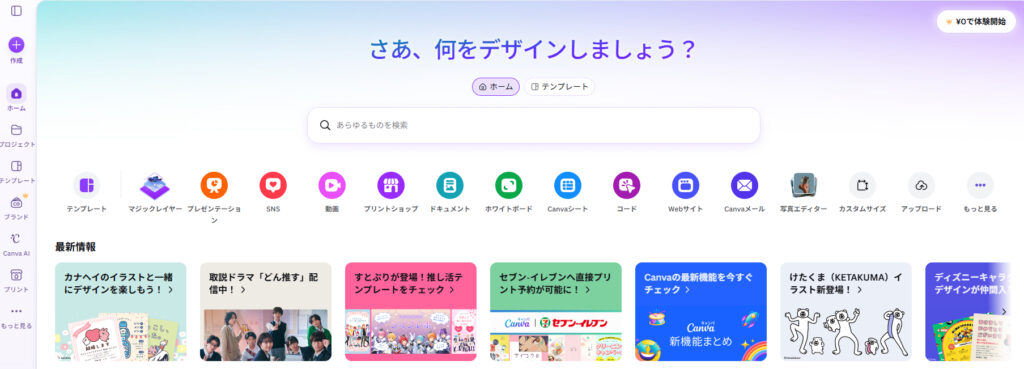
Canva Proは、Canvaが提供するデザイン制作サービスの有料プランです。
ドラッグ&ドロップで操作できるエディターと豊富なテンプレート、写真・動画・イラスト・音源などの素材を利用できることが特徴です。
無料プランも用意されているため、まず基本的な操作を試してから有料プランを検討する方法があります。
公式料金ページでは、Canva Proについてプレミアムコンテンツ、デザインツール、AI機能、ブランドキット、SNSコンテンツの予約投稿、クラウドストレージなどが案内されています。
特徴
テンプレートを活用したデザイン制作
Canvaでは、SNS投稿、プレゼンテーション、ポスター、動画など、さまざまな用途に対応したデザインテンプレートを利用できます。
ゼロからデザインを作成する方法だけでなく、テンプレートをベースに文字や画像、カラーなどを変更して制作する方法もあります。
デザイン制作に慣れていない人にとって、テンプレートを使いながら制作方法を覚えられる点は比較する際のポイントになります。
SNS向けコンテンツとの相性
Canva Proでは、SNSコンテンツの予約投稿機能も案内されています。
SNSの投稿画像や動画を制作するだけでなく、投稿作業まで含めて運用したい場合には、制作以外の機能も確認する価値があります。
AI機能
CanvaではAI機能も提供されています。
公式料金ページでは、Canva ProのAI利用枠が無料版より増えることや、AI機能を利用できることが案内されています。
AIを使った制作支援を利用したい場合は、通常のデザイン機能だけでなく、契約するプランに含まれるAI機能と利用上限も確認しておくとよいでしょう。
料金
Canvaの公式料金ページでは、無料プランに加えてCanva Proなどの有料プランが案内されています。
2026年8月16日時点で公式ページに表示されているCanva Proの価格は、年払いの場合でUS$144/年・1人あたりです。
日本向けページであっても、検索時点の料金表示が米ドルになっている場合があるため、実際の申込画面で表示される金額や請求条件を確認することが重要です。
無料プランでは、1,000以上のデザインタイプ、160万点以上のテンプレート、470万点以上の写真・動画・イラスト・音源などが案内されています。
Canva Proでは、プレミアムコンテンツを含む3,600万点以上のテンプレート、1億4,100万点以上のプレミアム写真・動画・イラスト・音源、100GBのクラウドストレージなどが案内されています。
料金・機能・提供内容は変更される場合があります。最新の料金と利用条件はCanva公式サイトをご確認ください。
おすすめポイント
Canva Proを比較する際には、テンプレートを活用したデザイン制作のしやすさや、SNS向けコンテンツを作成しやすい点がポイントになります。
画像や動画を一から細かく編集するよりも、既存のデザインをベースにSNS投稿や資料などを効率よく作りたい場合には、Adobeとは異なる選択肢として比較できます。
一方で、高度な画像編集や専門的な動画編集などを行う場合は、必要な機能が自分の用途に含まれているかを確認することが重要です。
キャンペーン・特典
Canva公式料金ページでは、Canva Proの無料体験を開始できる案内が確認できます。
無料体験の期間や適用条件、請求開始時期などは申込画面の最新情報を確認する必要があります。
キャンペーン・無料体験の内容は変更される場合があります。申込前にCanva公式サイトで最新の条件をご確認ください。
利用シーン
Canva Proは、次のような用途を検討する場合に比較候補になります。
- InstagramなどのSNS投稿画像制作
- YouTubeのサムネイル制作
- SNS向け動画制作
- プレゼンテーション資料の作成
- ブログ用画像の制作
- 広告素材の制作
- ブランド用デザインの管理
- テンプレートを活用したクリエイティブ制作
特にSNSやブログなどで継続的にデザインを制作する場合は、テンプレートや素材、予約投稿などの機能を確認すると、自分の作業スタイルに合うか判断しやすくなります。
まとめ
Canva Proは、テンプレートや素材を活用しながらデザイン制作を行いたい人が比較しやすいサービスです。
無料プランも用意されているため、操作感を確認してから有料プランを検討できます。
Adobe Creative Cloudとは対応する機能や制作方法が異なるため、画像を細かく編集したいのか、テンプレートを活用してコンテンツを制作したいのかなど、目的を整理して比較するとよいでしょう。
DaVinci Resolve Studio
出典:DaVinci Resolve Studio公式サイト
商品概要
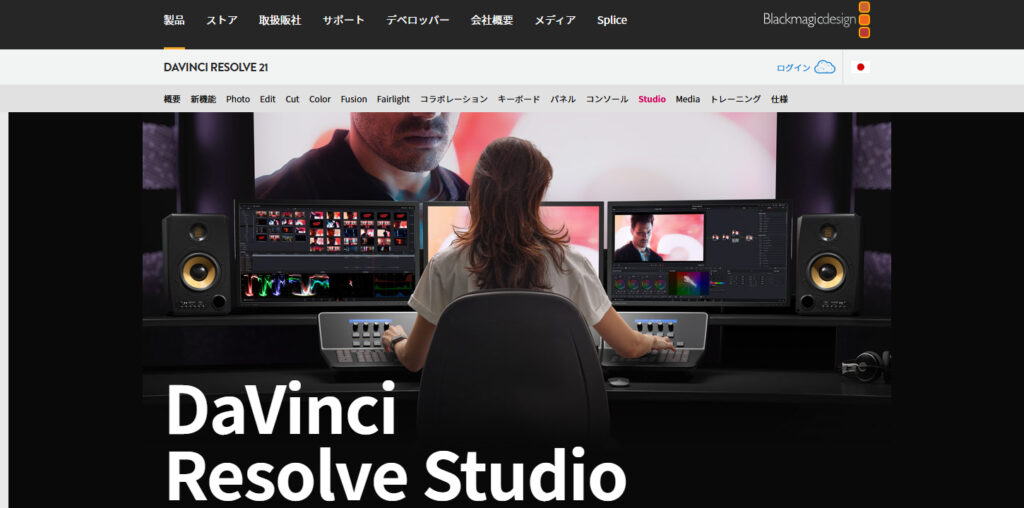
DaVinci Resolve Studioは、Blackmagic Designが提供する動画制作・ポストプロダクション向けソフトウェアです。
動画編集だけでなく、カラーコレクション、オーディオポスト、VFXなどの機能を一つのソフトウェアで扱えることが特徴です。
また、無料版のDaVinci Resolveも提供されており、有料版のDaVinci Resolve Studioと比較しながら利用を始めることができます。
特徴
動画編集からカラー、音声まで対応
DaVinci Resolveでは、動画編集、カラーコレクション、VFX、オーディオポストなど、動画制作に必要となる複数の工程を一つのソフトウェアで扱えます。
公式サイトでは、編集ページについてドラッグ&ドロップによる編集や、トランジション、エフェクト、タイトルなどの機能が案内されています。
高度なカラーグレーディング
DaVinci Resolveの特徴の一つがカラー関連の機能です。
カラーコレクションやHDR、広色域の映像などに対応し、映像の色を細かく調整できます。
映像の色味を重視した動画制作を行いたい場合には、Adobe Premiereとは異なる選択肢として比較できます。
無料版が用意されている
DaVinci Resolveには無料版があり、公式サイトでは無料でダウンロードできることが案内されています。
まず動画編集の操作を試してから、必要に応じてStudioへのアップグレードを検討できる点は、導入方法を比較する際のポイントです。
料金
DaVinci Resolve Studioの公式価格は**51,980円(税込)**です。
公式ストアではデジタル販売として案内され、ライセンスキーがメールで送付される形になっています。
無料版のDaVinci Resolveも提供されています。
Adobe Premiereのような月額制のサブスクリプションとは料金体系が異なるため、継続利用を前提にした場合は、契約期間も含めて比較するとよいでしょう。
料金やライセンス条件は変更される場合があります。最新情報はBlackmagic Design公式サイトをご確認ください。
おすすめポイント
DaVinci Resolve Studioは、動画編集だけでなくカラー、音声、VFXなどを一つの環境で扱いたい人が比較しやすいソフトウェアです。
特に動画制作を中心に取り組みたい場合は、Adobe Premiereとの機能や料金体系の違いを確認することで、自分の制作環境に合うか判断しやすくなります。
また、無料版が用意されているため、有料版を契約する前に操作感を確認できる点も検討材料になります。
キャンペーン・特典
2026年8月16日時点で確認したBlackmagic Design公式サイトでは、DaVinci Resolve Studioが51,980円(税込)で販売されていることが確認できます。
また、DaVinci Resolveの無料版も公式サイトからダウンロードできます。
今回確認した公式情報では、期間限定の割引キャンペーンについて確定できる情報は確認できませんでした。
そのため、キャンペーン価格を前提とした比較は行いません。
利用シーン
DaVinci Resolve Studioは、次のような用途で比較候補になります。
- YouTube動画の編集
- SNS動画の制作
- 映像作品の編集
- カラーグレーディング
- 音声編集
- VFXを含む動画制作
- 複数工程を一つのソフトで管理する動画制作
一方、画像編集やグラフィックデザインなど動画以外の制作も幅広く行いたい場合は、Adobe Creative Cloudなど複数ジャンルに対応するサービスとの違いを確認することが大切です。
まとめ
DaVinci Resolve Studioは、動画編集を中心に、カラー、音声、VFXなど幅広いポストプロダクション作業に対応するソフトウェアです。
無料版が用意されているため、まず基本的な操作を試してからStudioを検討する方法があります。
Adobe Premiereと比較する場合は、月額制のAdobeと買い切り型のDaVinci Resolve Studioという料金体系の違いだけでなく、自分が必要とする編集機能や制作ジャンルも確認するとよいでしょう。
Adobeと他社サービスの比較表
ここまで紹介したAdobe Creative Cloud、Canva Pro、DaVinci Resolve Studioは、いずれもクリエイティブ制作に利用できますが、対応する制作ジャンルや料金体系には違いがあります。
特に重要なのは、「どのサービスが優れているか」ではなく、自分が何を制作したいのか、どの機能を継続して使うのかを基準に比較することです。
| 比較項目 | Adobe Creative Cloud Pro | Canva Pro | DaVinci Resolve Studio |
|---|---|---|---|
| 主な用途 | 画像・デザイン・動画・PDFなど | デザイン・SNS・資料・簡易動画など | 動画編集・カラー・VFX・音声 |
| 料金の方式 | サブスクリプション | サブスクリプション | 買い切り |
| 主な料金例 | 9,080円/月(税込) | 年払いUS$144/年の表示を確認 | 51,980円(税込) |
| 動画編集 | Premiere | 対応 | 対応 |
| 画像編集 | Photoshop | 対応 | 動画制作向け |
| グラフィックデザイン | Illustratorなど | 対応 | 主用途ではない |
| PDF関連 | Acrobat Pro | 資料制作など | 主用途ではない |
| テンプレート | アプリ・サービスごとに提供 | 豊富なテンプレート | 編集・エフェクト等 |
| AI機能 | Fireflyなど | AI機能 | DaVinci AI Neural Engine |
| 無料利用 | アプリ・プランによる | 無料プランあり | 無料版あり |
| 複数ジャンルの制作 | 幅広く対応 | 幅広く対応 | 動画制作中心 |
Adobe Creative Cloud Proは20以上のCreative Cloudアプリを利用できるプランが案内されています。Canva Proはテンプレート、素材、AI機能、SNS関連機能などをまとめて利用できる点が特徴です。DaVinci Resolve Studioは動画編集、カラー、VFX、オーディオなど動画制作の工程を一つのソフトウェアで扱える構成です。
料金体系も異なります。Adobeは月額料金を支払うサブスクリプション型、Canvaもサブスクリプション型、DaVinci Resolve Studioは公式サイトで51,980円(税込)の買い切り型として案内されています。
Adobeと他社サービスの違い
複数の制作ジャンルを扱うならAdobe
Adobe Creative Cloudの大きな特徴は、画像編集、グラフィックデザイン、動画編集、PDFなど、異なる制作ジャンルのアプリを横断して利用できることです。
例えば、SNSやYouTubeで活動する場合でも、
- Photoshopで画像やサムネイルを制作
- Illustratorでロゴやグラフィックを制作
- Premiereで動画を編集
- Acrobat ProでPDF資料を編集
というように、制作物に応じてアプリを使い分けられます。
Creative Cloud Proには20以上のアプリが含まれるため、複数のAdobeアプリを継続的に利用する予定がある場合は、単体プランとの料金差も含めて検討できます。
ただし、1種類の作業だけを行う人にとっては、複数アプリを含むプランが必要とは限りません。
例えば画像編集だけが目的ならPhotoshop単体、動画編集だけが目的ならPremiere単体という選択肢もあります。
テンプレートを使ってデザインを始めたいならCanva
Canva Proは、テンプレートや素材を利用しながらデザインを作成するスタイルと相性があります。
SNS投稿、プレゼンテーション、動画、ポスターなど、用途に応じたテンプレートを選び、テキストや画像などを変更して制作できます。
デザインソフトを初めて使う人の場合、一からレイアウトを設計するよりも、テンプレートを参考にしながら制作する方法が適しているケースがあります。
また、SNS向けコンテンツの制作や予約投稿など、SNS運用を意識した機能も用意されています。
そのため、SNS投稿を継続的に作成したい人は、Adobeとの違いとしてテンプレートやSNS運用関連の機能を確認するとよいでしょう。
動画編集を中心に考えるならDaVinci Resolve Studio
DaVinci Resolve Studioは、動画制作を中心に検討する場合に比較しやすいソフトウェアです。
編集だけでなく、カラー、VFX、モーショングラフィックス、オーディオポストプロダクションなどに対応しています。公式サイトでは無料版のDaVinci Resolveも提供されており、StudioではAI Neural Engineや追加のResolve FX、高度なHDRグレーディングなどの機能が利用できます。
動画編集を中心に活動する場合は、Adobe PremiereとDaVinci Resolve Studioを比較し、
- 必要な編集機能
- カラー調整の必要性
- AI機能
- 音声編集
- VFX
- 料金体系
- 無料版の有無
などを確認すると、自分の制作スタイルに合うか判断しやすくなります。
料金で比較するときのポイント
クリエイティブツールを比較するときは、単純に「月額が安いか」だけを見るのではなく、1年間にどの程度利用するか、必要な機能がいくつあるかを考えることが大切です。
Adobeは利用するアプリ数を考える
Creative Cloud Proは月額制ですが、複数のアプリを利用できます。
PhotoshopとPremiereをそれぞれ使いたい場合、単体プランを別々に契約する方法と、複数アプリを含むCreative Cloud Proを契約する方法を比較できます。
公式サイトではCreative Cloud Proの通常価格を9,080円/月(税込)と案内しており、PhotoshopとAdobe Premiereの単体プランはいずれも3,280円/月(税込)と案内されています。
そのため、必要なアプリが一つだけなのか、複数なのかによって比較結果が変わります。
Canvaは無料版から確認できる
Canvaには無料プランがあります。
有料プランを契約する前に無料版を使い、操作方法やテンプレートの使い勝手を確認できる点は、初めてデザインツールを利用する人にとって確認しやすいポイントです。
ただし、無料版とProでは利用できる素材や機能が異なるため、無料版で目的の制作ができるかを確認したうえで、必要な場合にProを検討するとよいでしょう。
DaVinci Resolve Studioは買い切り型
DaVinci Resolve Studioは、公式サイトで51,980円(税込)と案内されています。無料版のDaVinci Resolveも提供されています。
Adobeのような月額制とは料金の考え方が異なるため、長期間動画編集を行う予定がある場合は、契約期間を含めて比較することが重要です。
一方で、動画編集を短期間だけ行う場合や、まず操作を試したい場合は無料版の利用から検討できます。
初心者が選ぶときに確認したいポイント
クリエイティブツールを初めて選ぶ場合は、機能数だけで判断する必要はありません。
特に次の5点を確認すると、自分に合ったサービスを検討しやすくなります。
1. 最初に何を作りたいのか決める
「クリエイティブ制作をしたい」というだけでは、必要なサービスを絞り込みにくくなります。
例えば、
- Instagram用画像を作りたい
- YouTubeのサムネイルを作りたい
- YouTube動画を編集したい
- 写真を加工したい
- ロゴを作りたい
- PDF資料を作成・編集したい
など、最初に作りたいものを具体化します。
画像中心ならPhotoshopやCanva、動画中心ならPremiereやDaVinci Resolve Studioなど、比較する対象を絞り込みやすくなります。
2. 今後使いたい機能も確認する
現在必要な機能だけでなく、今後やりたい制作も考えておくとよいでしょう。
例えば、現在はSNS画像だけを制作していても、将来的にYouTube動画や広告素材、PDF資料なども制作する可能性があります。
複数ジャンルに取り組む予定なら、Adobe Creative Cloudのように複数のアプリを利用できるサービスも比較対象になります。
反対に、動画編集だけを継続する予定なら、動画制作に重点を置いたDaVinci Resolve Studioなどを含めて比較できます。
3. テンプレートを使いたいか確認する
デザイン経験が少ない場合、テンプレートの有無は使いやすさを判断する材料になります。
Canvaはテンプレートを活用した制作に対応しています。
AdobeにもAdobe Expressなど、テンプレートを活用してコンテンツを作成できるサービスがあります。
そのため、「テンプレートがあるか」だけでなく、自分が作りたいコンテンツに使えるテンプレートがあるかを確認することが重要です。
4. 月額制と買い切り型の違いを確認する
料金体系も重要な比較ポイントです。
Adobe Creative Cloud Proはサブスクリプション、Canva Proもサブスクリプション、DaVinci Resolve Studioは買い切り型という違いがあります。
毎月の支払いを前提に複数のサービスを利用するのか、一度購入したソフトを長期間使用するのかによって、料金の考え方は変わります。
単純な初期費用だけではなく、利用予定期間と必要な機能を合わせて考えると比較しやすくなります。
5. パソコンの性能も確認する
動画編集や高解像度の画像処理では、ソフトウェアの料金だけでなくパソコンの性能も確認する必要があります。
特に動画編集では、扱う映像の解像度、フレームレート、エフェクト、AI処理などによって必要な処理性能が変わります。
DaVinci Resolve StudioではGPUアクセラレーションなどの機能も案内されているため、購入前に使用するパソコンが推奨環境を満たしているか確認しましょう。
用途別に比較する
SNS画像を作りたい場合
SNS投稿を中心に制作する場合は、テンプレート、素材、文字編集、画像加工などを比較するとよいでしょう。
CanvaはSNSコンテンツ制作やテンプレートの利用を重視する人が比較しやすいサービスです。
AdobeではPhotoshopやAdobe Expressなどを利用できます。
細かな画像加工を行いたいのか、テンプレートを活用して投稿を効率よく作りたいのかによって、検討するサービスが変わります。
YouTubeのサムネイルを作りたい場合
サムネイル制作では、写真の切り抜き、文字の配置、画像合成、色調整などがポイントになります。
細かな画像加工を重視するならPhotoshop、テンプレートを活用して制作するならCanvaなどを比較できます。
制作するサムネイルのデザインや編集方法を想定して、必要な機能を確認しましょう。
YouTube動画を編集したい場合
動画編集を中心に考える場合は、Adobe PremiereとDaVinci Resolve Studioが比較対象になります。
PremiereはAdobe Creative Cloudの動画編集アプリとして利用でき、Creative Cloud ProならPhotoshopやIllustratorなど他のアプリも同時に利用できます。
DaVinci Resolve Studioは、動画編集だけでなくカラー、VFX、音声などの工程を一つのソフトウェアで扱えます。
動画編集以外の制作も行うかどうかを含めて比較すると、自分に必要な環境を判断しやすくなります。
副業やクリエイター活動で複数の制作を行いたい場合
SNS、ブログ、YouTubeなど複数の媒体で制作活動を行う場合は、画像だけでなく動画、資料、バナーなど複数の制作物を扱う可能性があります。
この場合は、個別のアプリの機能だけではなく、
- 複数アプリを利用できるか
- テンプレートがあるか
- AI機能を利用できるか
- 動画編集に対応しているか
- 画像編集に対応しているか
- 制作物をどのように管理できるか
- 継続利用した場合の料金
をまとめて比較することが重要です。
Adobe Creative Cloud Proは複数ジャンルの制作を一つの契約でカバーできるため、このような使い方を検討する際の比較対象になります。
ただし、すべての人に複数アプリが必要とは限りません。制作するコンテンツが限定されている場合は、単体プランや別サービスも含めて検討しましょう。
失敗しにくいサービス選びの考え方
サービス選びで重要なのは、機能の多さだけではありません。
例えば、たくさんの機能が用意されていても、自分が使わない機能が多ければ、料金とのバランスを取りにくくなる場合があります。
逆に、必要な機能が少ないサービスでも、目的に合っていれば制作環境として検討できます。
そのため、次の順番で確認するとよいでしょう。
STEP1:作りたいものを決める
まず、動画、写真、SNS画像、資料など、制作したいものを具体化します。
STEP2:必要な機能を整理する
画像加工、動画編集、テンプレート、AI、PDF編集など、自分に必要な機能を洗い出します。
STEP3:料金プランを確認する
月額制なのか買い切り型なのか、年間契約なのかを確認します。
STEP4:無料版や無料体験を確認する
利用できる場合は、操作感や必要な機能を実際に確認します。
STEP5:継続利用を考える
1か月だけ使うのか、半年、1年と継続するのかによって、料金の見方も変わります。
料金・キャンペーンを比較するときの注意点
クリエイティブツールでは、通常価格と期間限定価格が異なる場合があります。
Adobe公式サイトでは、Creative Cloud Proについて通常価格9,080円/月(税込)に対し、特別価格4,539円/月(税込)と表示されています。ただし、公式ページ上では7月22日までの期間限定セールに関する記載も確認できるため、8月16日時点でそのセールを新規キャンペーンとして扱うことはできません。
このように、比較記事でキャンペーンを紹介する場合は、単に割引率だけを記載するのではなく、
- 対象者
- 料金
- 契約期間
- 割引期間
- 通常価格に戻る時期
- 解約条件
- キャンペーン終了日
などを確認する必要があります。
特に年間プランの場合は、月額表示だけで判断せず、契約期間や解約条件まで確認しましょう。
Adobeを検討するときに確認したいポイント
Adobeを検討する場合、最初に「Creative Cloud Proを契約するかどうか」を決めるのではなく、必要なアプリを整理することから始めると比較しやすくなります。
例えば、
画像編集が中心
→ Photoshop単体とCreative Cloud Proを比較
動画編集が中心
→ Adobe Premiere単体とDaVinci Resolve Studioを比較
画像・動画・デザインを幅広く制作
→ Creative Cloud Proと他社サービスを比較
というように、目的によって比較対象を変えられます。
Adobe Creative Cloud ProにはPhotoshop、Illustrator、Premiere、Acrobat Proなど20以上のアプリが含まれるため、複数の制作ジャンルに取り組む場合は、単体契約との違いも確認することが重要です。
FAQ
AdobeとCanvaはどちらを選べばよいですか?
用途によって異なります。
画像を細かく加工したり、動画編集やグラフィック制作など複数の制作ジャンルを扱ったりする場合はAdobeの各アプリが比較対象になります。
一方、テンプレートを活用してSNS投稿や資料などを制作したい場合はCanvaも比較しやすいサービスです。
どちらか一方を一律に選ぶのではなく、制作したいものと必要な機能を基準に比較することが重要です。
Adobe Creative Cloud Proでは何ができますか?
Creative Cloud Proでは、Photoshop、Illustrator、Premiere、Acrobat Proなど20以上のCreative Cloudアプリを利用できます。
画像編集、グラフィックデザイン、動画編集、PDF関連など、複数の制作ジャンルを扱えます。(Adobe)
Adobeは初心者でも使えますか?
Adobeのアプリには多くの機能があるため、最初からすべての機能を覚える必要はありません。
まずは自分が作りたいものに必要な機能から使い始め、公式のチュートリアルやテンプレートなどを活用しながら操作を覚える方法があります。
「高機能だから初心者には使えない」と決めつけるのではなく、必要な機能を少しずつ覚えていくことが大切です。
PhotoshopとCanvaの違いは何ですか?
Photoshopは画像の編集・加工を細かく行いたい場合に比較しやすいアプリです。
Canvaはテンプレートや素材を活用したデザイン制作に対応しています。
写真を細かく加工するのか、SNS画像などをテンプレートから制作するのかによって、必要なツールを検討するとよいでしょう。
PremiereとDaVinci Resolve Studioの違いは何ですか?
どちらも動画編集に利用できますが、料金体系や制作環境などに違いがあります。
Adobe PremiereはAdobeの動画編集アプリで、Creative Cloudの他アプリと組み合わせて利用できます。
DaVinci Resolve Studioは動画編集、カラー、VFX、オーディオなどを一つのソフトウェアで扱える構成で、公式価格は51,980円(税込)です。無料版のDaVinci Resolveも提供されています。
DaVinci Resolve Studioには無料版がありますか?
はい。
Blackmagic Designは無料版のDaVinci Resolveを提供しています。
有料版のStudioでは、AI Neural Engineや追加のエフェクト、高度なHDRグレーディングなどの機能が追加されています。
Adobeの料金はずっと同じですか?
料金やキャンペーン内容は変更される可能性があります。
Adobe公式サイトでは通常価格と特別価格が併記されることがあるため、契約する際には現在表示されている料金、対象条件、契約期間などを確認してください。
この記事の料金情報も記事作成時点の公式情報を基準としており、将来的に変更される可能性があります。
まとめ
Adobe、Canva、DaVinci Resolve Studioは、いずれもクリエイティブ制作に活用できますが、得意とする制作ジャンルや料金体系には違いがあります。
Adobe Creative Cloud Proは、Photoshop、Illustrator、Premiere、Acrobat Proなど20以上のアプリを利用できるため、画像編集、動画編集、デザイン、PDFなど複数の制作を行いたい場合に比較しやすいサービスです。
Canva Proは、テンプレートや素材、AI機能などを活用して、SNS投稿や資料などのデザインを制作したい場合に比較対象になります。
DaVinci Resolve Studioは動画編集を中心としたソフトウェアで、編集だけでなくカラー、VFX、オーディオなどにも対応しています。無料版が用意されているため、まず操作を確認してから有料版を検討することもできます。
どのサービスを選ぶかを考える際には、料金だけで判断せず、
- 何を制作するのか
- どの機能が必要なのか
- 複数の制作ジャンルを扱うのか
- テンプレートを利用したいのか
- 無料版や無料体験を試せるか
- 月額制と買い切り型のどちらが合うか
を整理することが大切です。
特にAdobeを検討している場合は、Creative Cloud Proだけでなく、PhotoshopやAdobe Premiereなどの単体プランも含めて必要なアプリを確認すると、自分の利用目的に合うプランを検討しやすくなります。
料金・キャンペーン・機能は変更される場合があります。契約前には各公式サイトで最新情報と利用条件をご確認ください。