
はじめに
PC画面録画ソフトを選ぶ際は、単に画面を録画できるかどうかだけでなく、録画する対象、音声の扱い、Webカメラへの対応、録画中の注釈機能、予約録画、料金体系などを確認することが大切です。
ゲーム実況やゲーム画面の保存だけでなく、オンライン授業の教材作成、操作マニュアルの作成、リモートワークでの説明や記録など、PC画面録画の用途は幅広くなっています。
そこで本記事では、Windows向け画面録画ソフトのBandicamを最初に紹介し、同じ用途で比較しやすい他社サービスとして、OBS Studio、EaseUS RecExperts、Movavi Screen Recorderを取り上げます。
それぞれについて、録画機能、音声録音、Webカメラ対応、便利機能、料金、ライセンス体系などを同じ基準で確認します。
なお、料金やキャンペーンは変更される場合があります。本記事では記事作成時点で公式サイトに掲載されている情報をもとに整理しています。実際に購入する際は、各公式サイトで最新の価格や適用条件を確認してください。
Bandicam(バンディカム)
出典:Bandicam(バンディカム)公式サイト
商品概要
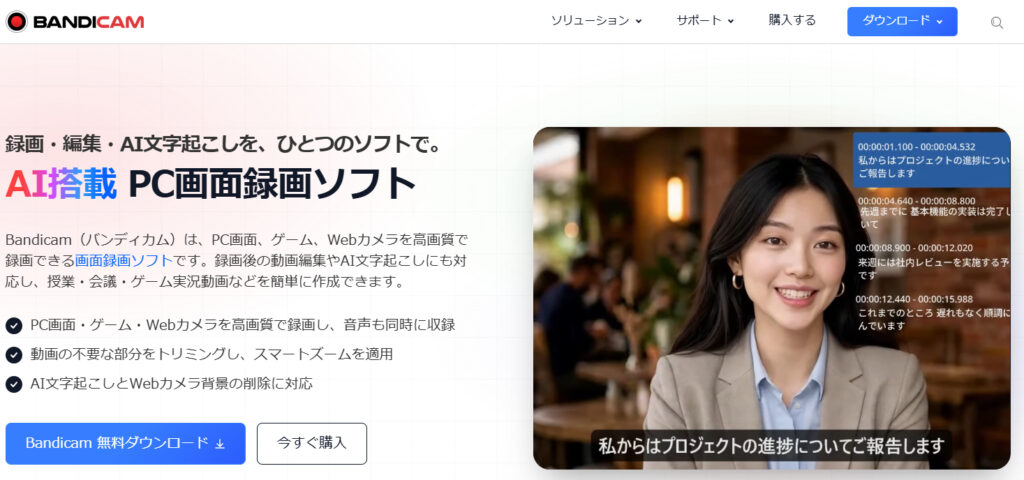
Bandicamは、PC画面、ゲーム、Webカメラ、音声などを録画できる画面録画ソフトです。
画面全体だけでなく、指定した範囲や特定のウィンドウ、ゲーム画面などを録画できるため、ゲーム実況、オンライン授業、操作説明、マニュアル作成など、用途に応じて使い分けられます。
公式サイトでは、画面録画だけでなくゲーム録画、Webカメラ録画、外部デバイスの録画、リアルタイム描画などの機能が案内されています。
また、現在のBandicamでは、録画した動画のカットやSmart Zoom、動画からテキストへの変換などの機能も提供されています。
特徴
Bandicamの特徴の一つは、録画対象を幅広く選択できることです。
PC画面の録画では、ブラウザ、アプリケーション、プレゼンテーションなどを対象にできます。ゲーム録画にも対応しており、ゲーム画面を録画したい場合にも利用できます。
WebカメラやHDMIなどの外部映像ソースにも対応しているため、PC画面だけでなく外部機器を利用した録画にも活用できます。
さらに、録画中に線や四角形、矢印などを描画できるリアルタイム描画機能があります。操作マニュアルや説明動画を作成する場合、画面上の特定箇所を示しながら説明できる点が特徴です。
音声についても、PC側の音声とマイク音声を扱えるため、ゲーム映像と実況音声を組み合わせたり、画面説明にナレーションを加えたりする用途に対応できます。
Bandicam公式サイトでは、録画時のハードウェアアクセラレーションや最適化技術についても案内されており、対応するIntel、NVIDIA、AMDのハードウェアアクセラレーションを利用して録画時の負荷を抑える仕組みが説明されています。
料金
Bandicamの個人向けライセンスには、年間ライセンスと永続ライセンスがあります。
記事作成時点の公式購入ページでは、1PC・1年間のPersonal Annual Licenseが年間33.26米ドル、1PC・Bandicam 2027のPerpetual Licenseが53.90米ドルとして掲載されています。
年間ライセンスは契約期間中の利用、アップデート、テクニカルサポートを利用できるライセンスです。
一方、永続ライセンスは対象バージョンを期限なく利用でき、購入後1年間のテクニカルサポートが付属します。永続ライセンスにおけるアップデートの扱いは、購入したソフトウェアタイトルの範囲など、公式のライセンスポリシーを確認する必要があります。
また、企業、学校、政府機関、非営利団体などが業務用途で利用する場合は、Business Licenseが必要とされています。公式サイトではBusiness Annual Licenseの1PC料金として49.46米ドルが掲載されています。
おすすめポイント
Bandicamを検討する際に確認したいポイントは、録画機能の種類とライセンスの選択肢です。
PC画面だけでなく、ゲーム、Webカメラ、外部映像などを録画したい場合は、必要な録画モードが用意されているかをまとめて確認できます。
また、リアルタイム描画、予約録画、連続静止画キャプチャー、マイク録音など、録画そのもの以外の機能も搭載されています。
買い切り型に相当する永続ライセンスと年間ライセンスが用意されているため、長期的に同じバージョンを利用したい場合と、契約期間中のアップデートやサポートを重視する場合で選択肢を分けられます。
キャンペーン・特典
記事作成時点の公式購入ページでは、Bandicam 2027のPerpetual Licenseが通常価格77.00米ドルから30%割引の53.90米ドルとして掲載されています。
また、Bandicamと動画編集ソフトBandicutを組み合わせたパッケージも販売されており、Personal向けのPerpetual 1-PCパッケージは通常価格131.95米ドルから32%割引の89.73米ドルとして掲載されています。
ただし、キャンペーン価格や対象商品は変更される可能性があります。購入前に公式サイトで現在の価格、対象ライセンス、キャンペーン条件を確認してください。
利用シーン
ゲーム録画・ゲーム実況
ゲーム画面を録画しながらマイク音声を加えたい場合に利用できます。
ゲーム画面を記録するだけでなく、実況音声や説明を組み合わせる用途にも対応しています。
マニュアル作成
ソフトウェアの操作手順を録画し、画面上に線や矢印などを描いて説明する使い方ができます。
文章だけでは説明しにくい操作を動画で伝えたい場合に活用しやすい機能構成です。
オンライン授業・教材作成
PC画面と音声を録画できるため、授業資料や操作説明などを動画として保存する用途にも利用できます。
リモートワーク
オンライン会議や画面共有時の説明内容を記録したり、操作手順を動画化したりする用途にも利用できます。
業務用途の場合は、個人向けライセンスではなくBusiness Licenseが必要になるケースがあるため、利用目的を確認してから購入することが重要です。
まとめ
Bandicamは、PC画面、ゲーム、Webカメラ、外部デバイスなどを録画でき、録画中の描画や音声録音などにも対応した画面録画ソフトです。
年間ライセンスと永続ライセンスが用意されているため、利用期間やアップデート、サポートの考え方に応じて選択できます。
ゲーム録画だけでなく、マニュアル作成、オンライン授業、リモートワークなど、PC画面を動画として残したいさまざまな場面で検討できます。
OBS Studio
商品概要
OBS Studioは、Open Broadcaster Software Projectが提供する無料のオープンソースソフトウェアです。
Windows、macOS、Linuxに対応しており、Windows版はWindows 10およびWindows 11に対応しています。
画面録画だけでなく、ゲームキャプチャー、映像・画像などのソースを組み合わせたシーン作成、音声ミキサー、配信などに対応しています。
特徴
OBS Studioでは、Display CaptureやGame Captureなどのソースを使って、PC画面やゲーム画面を取り込めます。
複数の映像や画像、音声などを組み合わせてシーンを構成できるため、単純な画面録画だけでなく、ライブ配信や複数ソースを組み合わせた動画制作にも利用できます。
音声ミキサーも用意されており、録音・配信時の音声を調整できます。
また、プラグインやスクリプトによる拡張にも対応しているため、必要な機能を追加しながら環境を構築したいユーザーにも選択肢となります。
料金
OBS Studioは無料で利用できます。
公式FAQでは、Steam版についてもアプリケーション自体は無料で、機能を有料化する予定はないと説明されています。
そのため、ソフトウェアの購入費用を抑えてPC画面録画やゲーム録画を始めたい場合に検討しやすい選択肢です。
おすすめポイント
OBS Studioのポイントは、無料でありながら録画、配信、複数ソースの合成など幅広い用途に対応していることです。
ゲーム画面、カメラ、画像、音声などを組み合わせて一つのシーンを作りたい場合には、機能を細かく設定できます。
一方で、多機能であるため、PC画面をすぐに録画したいユーザーにとっては、最初に設定項目を確認する必要があります。
必要な機能が明確で、設定を自分で調整したいユーザーと相性を確認するとよいでしょう。
キャンペーン・特典
OBS Studioは無料で提供されているため、Bandicamや有料の画面録画ソフトのような通常の購入キャンペーンはありません。
利用シーン
ゲーム配信・録画
ゲームキャプチャーに対応しており、ゲーム画面と音声などを組み合わせた録画や配信に利用できます。
複数の映像を組み合わせた録画
カメラ映像、画面、画像など複数のソースを組み合わせたい場合に利用できます。
無料で録画環境を作りたい場合
ソフトウェアの購入費用をかけずに画面録画を始めたい場合に候補となります。
まとめ
OBS Studioは、無料で利用できる録画・配信ソフトです。
PC画面録画だけでなく、ゲームキャプチャー、音声ミキサー、複数ソースの組み合わせなどに対応しているため、録画環境を細かく設定したいユーザーにも適しています。
一方、初めて画面録画ソフトを使う場合は、必要な設定を確認しながら環境を構築することが重要です。
EaseUS RecExperts
商品概要
EaseUS RecExpertsは、WindowsおよびmacOSに対応した画面録画ソフトです。
PC画面、Webカメラ、ゲームなどの録画に対応し、録画後の動画編集やカットなどの機能も用意されています。
公式サイトでは、ゲーム録画、チュートリアル、プレゼンテーション、オンライン会議など、複数の利用用途が紹介されています。
特徴
EaseUS RecExpertsでは、画面録画に加えてWebカメラ録画や音声録音などを利用できます。
公式サイトでは4K UHDや高フレームレートでのゲーム録画にも対応すると案内されています。
また、録画した動画のカット、結合、回転などの編集機能が用意されているため、録画後に簡単な編集を行いたい場合にも利用できます。
Pro版ではスケジュール作成、自動録画分割、自動録画終了、マイクブースト、ノイズリダクションなどの機能も提供されています。
料金
記事作成時点の日本向け公式購入ページでは、個人用の料金として以下が掲載されています。
- 1カ月間ライセンス:2,390円(税込2,629円)
- 1年間ライセンス:4,790円(税込5,269円)
- 永久ライセンス:8,390円(税込9,229円)
- 2PC用永久ライセンス:11,990円(税込13,189円)
- 5PC用永久ライセンス:23,990円(税込26,389円)
公式サイトでは、永久ライセンスについて無料アップグレード対応と案内されています。
また、購入後30日以内の返金保証についても公式サイトに記載されています。
おすすめポイント
EaseUS RecExpertsは、画面録画と簡単な動画編集を一つのソフトで行いたい場合に検討しやすいサービスです。
スケジュール録画や自動終了などの機能も用意されているため、決まった時間に録画したい用途にも利用できます。
また、月間、年間、永久という複数のライセンス形態が用意されているため、利用期間を考慮して選択できます。
キャンペーン・特典
日本向け公式サイトでは、EaseUS RecExpertsとEaseUS Video Editorのセット購入について、40%オフとして表示されている販売ページがあります。
ただし、セット価格や割引条件は購入ページによって表示が変わる場合があるため、購入時には公式購入ページで対象商品と現在の価格を確認する必要があります。
利用シーン
オンライン会議・授業の録画
画面と音声を録画できるため、オンライン会議や授業などの記録用途に利用できます。
ゲーム録画
ゲーム録画に対応しており、高画質・高フレームレートでの録画を目的とするユーザーにも選択肢となります。
操作マニュアル作成
PC画面を録画し、必要に応じてカットや編集を行えるため、操作説明動画の作成にも利用できます。
まとめ
EaseUS RecExpertsは、PC画面録画に加えてWebカメラ、音声、ゲーム録画、スケジュール録画、簡単な動画編集などに対応しています。
月間、年間、永久ライセンスが用意されているため、利用期間に応じてプランを選択できます。
画面録画だけでなく、録画後の簡単な編集やスケジュール録画も一つのソフトで行いたい場合に確認しておきたいサービスです。
Movavi Screen Recorder
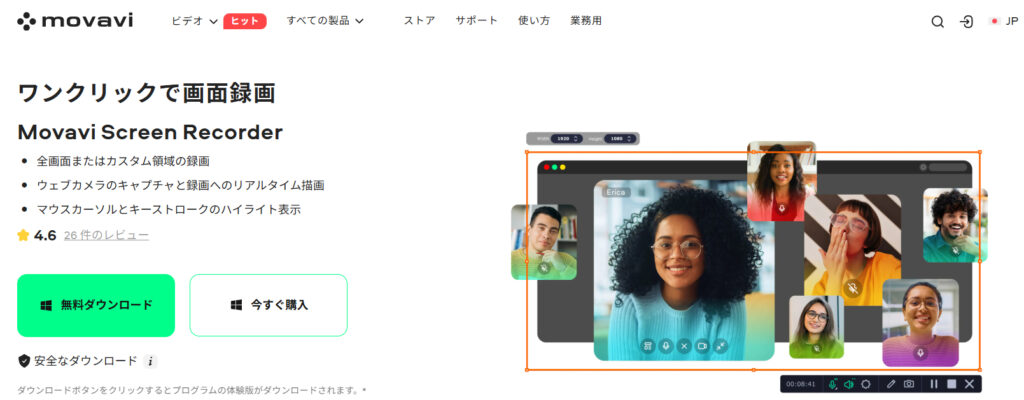
出典:Movavi Screen Recorder公式サイト
商品概要
Movavi Screen Recorderは、WindowsとmacOSに対応した画面録画ソフトです。
画面全体や指定範囲の録画、システムオーディオ、スピーカーやマイクの音声、Webカメラなどに対応しています。
画面録画中の描画や、キーボード操作・マウスカーソルの表示など、説明動画を作成する際に利用しやすい機能も用意されています。
特徴
Movavi Screen Recorderでは、画面全体だけでなく、指定した範囲を録画できます。
システムオーディオに加えて、スピーカーやマイクの音声、Webカメラ出力のキャプチャにも対応しています。
さらに、録画した動画に図形を描く機能や、全ページスクリーンショットなども提供されています。
出力形式としてMP4、AVI、MOV、MKV、GIF、MP3、PNG、BMP、JPGなどが公式サイトに掲載されています。
そのため、画面を録画するだけでなく、説明用の映像やスクリーンショットを作成したい場合にも活用できます。
料金
記事作成時点の公式購入ページでは、Movavi Screen Recorderの1カ月契約が19.95米ドル、1年ライセンスが64.95米ドルと表示されています。
同ページでは、1年ライセンスについて44.95米ドルの割引価格が表示されている一方、表示されているキャンペーン期限は2026年7月26日となっており、記事作成時点では期限を過ぎています。
そのため、現在も同じ割引価格が適用されるとは判断せず、購入時点の公式ページで最新価格を確認する必要があります。
また、7日間の無料体験についても公式ページに記載されています。
おすすめポイント
Movavi Screen Recorderは、画面録画、音声、Webカメラをまとめて扱いたい場合に検討しやすいソフトです。
録画中の描画やマウス・キーボード操作の表示など、操作説明動画を作成するための機能も用意されています。
また、画面録画だけでなくスクリーンショットにも対応しているため、動画と静止画の両方を作成したい場合にも利用できます。
キャンペーン・特典
公式購入ページでは、1年ライセンスの割引価格や7日間の無料体験が掲載されています。
ただし、割引には表示上の有効期限が設定されているため、同じ価格が現在も適用されるとは限りません。
キャンペーン価格を利用する場合は、購入直前に公式ページで価格と期限を確認してください。
利用シーン
操作マニュアル
PC画面を録画しながら描画できるため、ソフトウェアの操作手順を説明する動画作成に利用できます。
オンライン会議・授業
画面とシステム音声、マイク音声、Webカメラを組み合わせて録画できます。
スクリーンショット作成
動画録画だけでなく、全ページスクリーンショットなどの機能も用意されています。
まとめ
Movavi Screen Recorderは、画面、音声、Webカメラを録画でき、録画中の描画やスクリーンショットにも対応したソフトです。
操作説明動画やオンライン会議、授業など、画面と音声を組み合わせて記録したい用途に利用できます。
月間契約と年間ライセンスが用意されているため、利用期間や料金を確認しながら選択するとよいでしょう。
PC画面録画ソフトを比較
ここまで紹介した4つのソフトについて、主要な違いを整理します。
※料金は記事作成時点で公式サイトに掲載されている情報を基準にしています。為替や販売地域、キャンペーンなどによって表示価格が変わる場合があります。
Bandicam・OBS Studio・EaseUS RecExperts・Movavi Screen Recorderの比較表
| 比較項目 | Bandicam | OBS Studio | EaseUS RecExperts | Movavi Screen Recorder |
|---|---|---|---|---|
| 主な対応OS | Windows | Windows・macOS・Linux | Windows・macOS | Windows・macOS |
| PC画面録画 | 対応 | 対応 | 対応 | 対応 |
| ゲーム録画 | 対応 | 対応 | 対応 | 対応 |
| Webカメラ | 対応 | 対応 | 対応 | 対応 |
| マイク録音 | 対応 | 対応 | 対応 | 対応 |
| 録画中の描画 | 対応 | フィルター・ソース編集などに対応 | 対応 | 対応 |
| 予約録画 | 対応 | 拡張・設定による | Pro版で対応 | 対応 |
| ライセンス | 年間・永続 | 無料 | 月間・年間・永久など | 月間・年間 |
| 個人向け料金の例 | 年間$33.26、永続$53.90 | 無料 | 公式購入ページでプラン別に設定 | 1カ月$19.95、1年$64.95 |
| 無料利用 | 無料版あり | 無料 | 無料版・体験版あり | 体験版あり |
| 特徴 | PC画面・ゲーム・Webカメラ・外部デバイスなど幅広く録画 | 無料・オープンソースで録画と配信に対応 | 録画に加えて編集・スケジュールなどに対応 | 録画・Webカメラ・描画・スクリーンショットなどに対応 |
Bandicamは年間ライセンスと永続ライセンスを選択でき、公式購入ページではPersonal Annual Licenseが1PC・1年間で33.26米ドル、Perpetual Licenseが53.90米ドルとして掲載されています。Business用途では1PC・年間49.46米ドルが掲載されています。
OBS Studioは無料のオープンソースソフトウェアで、Windows 10・11、macOS、Linuxに対応しています。録画だけでなく、複数の映像・音声ソースを組み合わせたシーン作成やライブ配信にも対応しています。
Movavi Screen Recorderは1カ月契約19.95米ドル、1年ライセンス64.95米ドルが公式購入ページに掲載されています。1年ライセンスには期間限定の割引表示がありますが、表示上の期限は2026年7月26日となっているため、記事作成時点で同じ割引が継続しているとは判断しないほうがよいでしょう。7日間の無料体験と14日間の返金保証も公式購入ページに記載されています。
PC画面録画ソフトを選ぶときの比較ポイント
PC画面録画ソフトは、価格だけでなく、何を録画したいのか、録画後に何をしたいのかによって選択肢が変わります。
1.録画したい対象を確認する
まず確認したいのが、録画対象です。
例えば、次のような用途があります。
- Windowsのデスクトップ画面
- 特定のアプリケーション
- ゲーム画面
- Webカメラ
- 外部カメラやキャプチャーデバイス
- オンライン授業
- Web会議
- 操作マニュアル
単純にデスクトップを録画するだけなら、多くのソフトで対応できます。
一方、ゲーム画面とWebカメラを組み合わせたり、外部デバイスを録画したりする場合は、必要な入力ソースに対応しているかを確認する必要があります。
BandicamはPC画面やゲーム、Webカメラ、外部デバイスなどを録画対象として扱えるため、複数の用途で使いたい場合に機能をまとめて確認できます。
2.音声録音の方法を確認する
画面録画では映像だけでなく音声も重要です。
例えばゲーム実況なら、ゲーム音とマイク音声を組み合わせる必要があります。
オンライン授業やマニュアル動画なら、PCの音声とナレーションを一緒に記録するケースもあります。
そのため、次の項目を確認するとよいでしょう。
- PC内部の音声を録音できるか
- マイクを録音できるか
- PC音声とマイクを同時に録音できるか
- 音声を別々に扱えるか
- ノイズ抑制などの機能があるか
OBS Studioでは音声ミキサーや音声ソースごとのフィルターが用意されています。公式サイトでは、ノイズゲート、ノイズ抑制、ゲインなどの機能が案内されています。
BandicamではPC音声とマイク録音を扱えるため、実況や説明動画の作成にも利用できます。
3.録画中に画面へ書き込めるか確認する
操作マニュアルやオンライン授業用の教材を作る場合は、録画中に画面へ注釈を加えられると便利です。
例えば、
「ここをクリックしてください」
「この設定を変更します」
といった説明を、画面上の矢印や図形で示せます。
Bandicamにはリアルタイム描画機能があり、録画中の画面に線や図形などを表示できます。
Movavi Screen Recorderにも録画中の描画機能があり、公式サイトでは自由な形式の図形や図を動画へ描画する機能が案内されています。
この機能を重視する場合は、録画後に編集するだけでなく、録画中にどこまで操作を説明できるかを比較するとよいでしょう。
4.予約録画が必要か確認する
決まった時間に録画したい場合は、予約録画の有無も比較ポイントになります。
例えば、
- 定期的なオンライン配信を記録する
- 決まった時間の画面を保存する
- 録画開始を手動で行えない時間帯に録画する
といった用途では、スケジュール機能が役立ちます。
Bandicamでは予約録画に対応しており、録画する時間をあらかじめ設定できます。
EaseUS RecExpertsやMovavi Screen Recorderにもスケジュール録画に関連する機能が用意されています。
ただし、無料版と有料版で利用できる機能が異なる場合があるため、契約前に対象プランを確認することが重要です。
用途別にPC画面録画ソフトを選ぶ
ゲーム録画・ゲーム実況
ゲームを録画する場合は、画面録画に対応しているだけでなく、ゲーム映像を適切に取り込めるか、音声をどのように録音できるかを確認しましょう。
特にゲーム実況では、
- ゲーム映像
- ゲーム音
- マイク音声
- Webカメラ
- 必要に応じた画面上の情報
などを組み合わせることがあります。
Bandicamはゲーム録画、マイク録音、Webカメラなどに対応しているため、ゲーム画面を中心とした録画環境を作る場合に確認しやすいソフトです。
OBS StudioもゲームキャプチャーやWebカメラ、音声など複数のソースを組み合わせられます。無料で利用できる点も特徴です。
一方で、複数のソースを細かく設定したい場合と、画面録画を比較的シンプルに行いたい場合では、操作環境の考え方が異なります。
マニュアル作成
業務ソフトやアプリの操作マニュアルを動画で作成する場合は、画面を録画できるだけでなく、操作箇所を分かりやすく示せることが重要です。
この用途では、
- 録画範囲の指定
- マウス操作の表示
- キーボード操作の表示
- 録画中の描画
- マイク録音
- 録画後のカット
などを確認するとよいでしょう。
Bandicamはリアルタイム描画やマイク録音に対応しています。
Movavi Screen Recorderもマウスカーソルやキーストロークのハイライト表示、録画中の描画などを公式サイトで案内しています。
操作方法を動画で説明することが目的なら、画質だけでなく「説明しやすさ」も比較項目に含めると選びやすくなります。
オンライン授業・教材作成
オンライン授業や教材作成では、スライドやブラウザなどの画面と、講師の音声を同時に記録する使い方が考えられます。
この場合は、
- PC画面録画
- マイク録音
- システム音声
- Webカメラ
- 録画後の編集
- ファイル形式
などを確認します。
特に長時間の教材を作る場合は、保存先の容量や出力ファイルの扱いやすさも事前に確認しておくと安心です。
リモートワーク
リモートワークでは、画面共有による操作説明やオンライン会議の記録、業務マニュアル作成などに画面録画を利用できます。
業務用途で使用する場合は、機能だけでなくライセンス条件も確認してください。
Bandicamでは、個人向けPersonal Licenseと、商用・組織利用向けのBusiness Licenseが区別されています。公式サイトでは、組織が業務・商用目的で利用する場合はBusiness Licenseを購入するよう案内されています。
そのため、会社で利用する場合は、個人向けライセンスを購入してよいかを自己判断せず、公式のライセンス条件を確認することが重要です。
Bandicamを選ぶときに確認したいポイント
Bandicamを検討する場合は、次のような項目を確認すると、自分の用途に合うか判断しやすくなります。
高画質録画を重視する場合
ゲームやPC画面を動画として保存する場合は、録画解像度やフレームレート、出力形式などを確認します。
Bandicamはゲーム録画や画面録画に対応しており、ハードウェアアクセラレーションを利用した録画についても公式サイトで案内されています。
ただし、実際の録画品質や負荷は、PCのCPU・GPU、録画対象、設定などによって変わります。
「高画質なら必ずPCへの負荷が低い」といった単純な判断ではなく、自分のPC環境で必要な設定を確認することが大切です。
マイク録音を重視する場合
ゲーム実況やナレーション付きのマニュアルでは、マイク音声が重要になります。
BandicamはPC音声とマイク録音に対応しており、用途に応じて音声を組み合わせられます。
録画した動画をそのまま利用したいのか、後から音声を編集するのかによって必要な機能も変わるため、購入前に音声設定を確認しておくとよいでしょう。
モザイクや注釈を使いたい場合
操作説明やオンライン授業では、画面上の情報を隠したり、特定箇所を目立たせたりする場合があります。
Bandicamには録画中の画面への描画機能があり、ASP情報ではモザイク処理についても訴求されています。
ただし、個人情報や機密情報を扱う場合は、録画中に隠すだけでなく、録画後の動画に情報が残っていないかも確認することが重要です。
ロゴを入れたい場合
自社のマニュアルや解説動画などでは、動画へオリジナルロゴを表示したいケースがあります。
Bandicamにはロゴ挿入機能が用意されています。
動画を社内利用するのか、公開するのかによって必要なロゴや表示情報は異なるため、用途に合わせて設定を確認してください。
料金だけで選ばないことも重要
PC画面録画ソフトを比較するとき、無料か有料かだけで判断すると、必要な機能とのミスマッチが起こる可能性があります。
例えばOBS Studioは無料で利用できますが、複数のソースやシーンを設定して柔軟な録画・配信環境を作ることを重視しています。
一方、Bandicamは年間ライセンスと永続ライセンスがあり、購入ページでは録画時間やウォーターマークの制限がないフルライセンスが案内されています。
EaseUS RecExpertsは録画と編集を組み合わせたい場合、Movavi Screen Recorderは画面録画とWebカメラ、音声、描画などをまとめて扱いたい場合など、それぞれ確認したいポイントがあります。
したがって、まず「何を録画するのか」「どこまで編集するのか」「どのくらいの期間使うのか」を整理し、そのうえで料金を見ると比較しやすくなります。
無料ソフトと有料ソフトの違い
無料ソフトには、初期費用をかけずに録画環境を作れるというメリットがあります。
一方、有料ソフトでは、メーカーによるサポート、追加機能、ライセンス管理、アップデートなどが提供される場合があります。
Bandicamの場合、年間ライセンスでは契約期間中のアップデートとテクニカルサポート、永続ライセンスでは購入後1年間のテクニカルサポートなど、ライセンスによってサポート条件が異なります。
OBS Studioは無料・オープンソースという特徴があるため、費用を抑えながら柔軟な録画環境を構築したい場合に候補となります。
どちらが適しているかは、無料であることだけでなく、設定にかけられる時間、必要な機能、サポートへの考え方などを含めて判断するとよいでしょう。
PC画面録画ソフトを利用するときの注意点
録画前に保存先を確認する
高画質の動画を長時間録画すると、ファイルサイズが大きくなる場合があります。
録画を開始する前に、保存先の空き容量を確認しましょう。
特にゲーム録画や長時間のオンライン授業などでは、短いテスト録画を行ってファイルサイズを確認しておくと、録画途中で容量が不足するリスクを抑えられます。
音声が録音されているかテストする
録画映像が問題なく保存されても、マイクやPC音声が録音されていないケースがあります。
本番の録画前に短時間のテストを行い、
- PC音声
- マイク
- Webカメラ
- 録画範囲
- 画質
- 保存先
などを確認しておくとよいでしょう。
著作権や利用規約を確認する
PC画面を録画できるソフトであっても、録画したコンテンツを自由に公開できるとは限りません。
ゲーム、動画配信サービス、オンライン授業、Web会議など、録画対象のコンテンツには、それぞれ著作権や利用規約などが関係する場合があります。
特に録画した動画をYouTubeなどで公開したり、第三者へ共有したりする場合は、対象コンテンツの利用条件を確認してください。
個人情報を録画しないようにする
PC画面には、メールアドレス、氏名、住所、通知、チャット、パスワード入力画面などが表示される可能性があります。
録画前に不要な通知を停止し、録画範囲を確認しましょう。
録画後にも動画を確認し、公開・共有して問題のない情報だけが含まれているかチェックすることが重要です。
Bandicamと他社ソフトの違いを整理
ここまでの比較を簡単に整理すると、各ソフトには次のような違いがあります。
Bandicamは、WindowsでPC画面やゲーム、Webカメラなどを録画し、録画中の描画やマイク録音、予約録画なども活用したいユーザーが確認しやすい構成です。年間ライセンスと永続ライセンスの両方が用意されています。
OBS Studioは、無料・オープンソースで録画とライブ配信に対応しています。複数の映像・音声ソースを組み合わせて、自分で録画環境を構築したい場合に確認したいソフトです。
EaseUS RecExpertsは、画面録画に加えてゲーム、Webカメラ、音声、編集などをまとめて利用したい場合に検討しやすいタイプです。
Movavi Screen Recorderは、画面、システム音声、マイク、Webカメラに加えて、録画中の描画やスクリーンショットなどにも対応しています。
このように、同じ「PC画面録画ソフト」でも、重視する機能や料金体系によって比較ポイントが変わります。
FAQ
Bandicamは何に使えるソフトですか?
Bandicamは、Windowsパソコンの画面やゲーム、Webカメラなどを録画するためのソフトです。
ゲーム録画、ゲーム実況、操作マニュアル、オンライン授業、リモートワークでの画面説明など、さまざまな用途で利用できます。
Bandicamは無料で使えますか?
Bandicamには無料版がありますが、無料版には録画時間やウォーターマークなどの制限があります。
制限なく利用する場合はライセンスの購入が必要です。
公式購入ページでは、記事作成時点でPersonal Annual Licenseが33.26米ドル、Bandicam 2027 Perpetual Licenseが53.90米ドルと表示されています。
Bandicamには買い切りのライセンスがありますか?
はい。公式サイトではPerpetual Licenseが用意されています。
記事作成時点では、Bandicam 2027の1PC向けPerpetual Licenseが53.90米ドルとして掲載されています。
永続ライセンスは対象バージョンを期限なく利用できますが、アップデートやサポートの条件は年間ライセンスと異なるため、購入前に公式のライセンス条件を確認してください。
Bandicamでゲームを録画できますか?
ゲーム録画に対応しています。
ゲーム画面と音声を録画したり、マイクを利用して実況音声を加えたりする用途に利用できます。
ただし、ゲームごとの利用規約や動画公開に関する条件はゲーム提供者によって異なる場合があります。
Bandicamでマイク音声を録音できますか?
はい。PC音声とマイク音声を扱えます。
ゲーム実況や操作説明など、画面とナレーションを組み合わせたい用途で利用できます。
OBS StudioとBandicamはどちらを選べばよいですか?
両者は特徴が異なるため、用途に合わせて比較するとよいでしょう。
OBS Studioは無料・オープンソースで、録画だけでなくライブ配信や複数ソースの組み合わせにも対応しています。
BandicamはWindows向けの画面録画・ゲーム録画ソフトとして、PC画面、ゲーム、Webカメラ、外部デバイスなどの録画機能や、年間・永続ライセンスを提供しています。
録画だけでなく配信や複数ソースの構成まで細かく設定したいのか、画面録画を中心に必要な機能を利用したいのかを基準に比較するとよいでしょう。
PC画面録画ソフトは何を基準に選べばよいですか?
まず、録画対象を決めることが重要です。
そのうえで、
- 録画画面の範囲
- ゲーム録画への対応
- PC音声・マイク録音
- Webカメラ対応
- 録画中の描画
- 予約録画
- 録画後の編集
- ライセンス料金
- サポート
- 商用利用の条件
などを比較すると、自分の用途に合うソフトを選びやすくなります。
PC画面録画ソフトで録画した動画は自由に公開できますか?
録画ソフトで技術的に録画できることと、録画したコンテンツを自由に公開できることは別です。
ゲーム、動画、音楽、オンライン授業、Web会議など、録画対象のコンテンツには著作権や契約、利用規約などが関係する場合があります。
動画を公開・共有する場合は、対象コンテンツの利用条件を確認してください。
まとめ
PC画面録画ソフトを選ぶ際は、「無料か有料か」だけではなく、録画したい対象と必要な機能を整理して比較することが大切です。
Bandicamは、Windowsパソコンの画面、ゲーム、Webカメラ、外部デバイスなどを録画でき、マイク録音、リアルタイム描画、予約録画などの機能も用意されています。年間ライセンスと永続ライセンスから利用形態を選択できる点も確認しておきたいポイントです。
OBS Studioは無料・オープンソースで、画面録画に加えてライブ配信や複数ソースの組み合わせにも対応しています。
EaseUS RecExpertsは、画面録画に加えてWebカメラ、音声、ゲーム録画、編集などをまとめて利用したい場合に比較対象となります。
Movavi Screen Recorderは、画面・システム音声・マイク・Webカメラの録画に加え、録画中の描画やスクリーンショットなどにも対応しています。
どのソフトを選ぶ場合でも、録画前に必要な機能、PCの動作環境、保存容量、ライセンス条件を確認し、短時間のテスト録画を行うと使い始めた後のミスマッチを抑えやすくなります。
また、料金やキャンペーンは変更される場合があります。特に期間限定価格については、記事公開時点・広告掲載時点で公式サイトを確認し、最新情報へ更新することが重要です。
Bandicamの録画機能、対応ライセンス、最新料金などを確認する場合は、公式サイトを確認してください。